1. moss-image.com
  2. 布局编辑器

免费工具 · 在浏览器本地运行

MOSS-Image 布局编辑器

画出每行文字、每个物体应该在的位置。编辑器会自动写出 MOSS-Image 需要的边界框 JSON(以画布中心为原点的像素坐标,yxyx 顺序),无需手算坐标。

文字放哪里,由你先安排。

把文字和物体拖到想要的位置,再把布局发送到生成器。画布预览的是你的输入,不是生成结果。

布局编辑器正在读取草稿
元素2/12
选中元素
布局预览1024 × 1024

拖动可移动位置。方向键移动 1px,Shift+方向键移动 10px。通过数值调整大小。

这里是输入布局,并非生成图片。模型实际输出的文字、物体和位置可能不同。

准备好试一次了?

将布局导出为 MOSS-Image JSON 提示词。

生成器支持方形、竖版(3:4)和横版(4:3)布局,并会把布局框按比例缩放到输出画布。当前画布: 1024 × 1024.

将布局送到生成器
展开查看 JSON 提示词
{
  "summary": {
    "meta": [
      "poster"
    ],
    "canvas": "single",
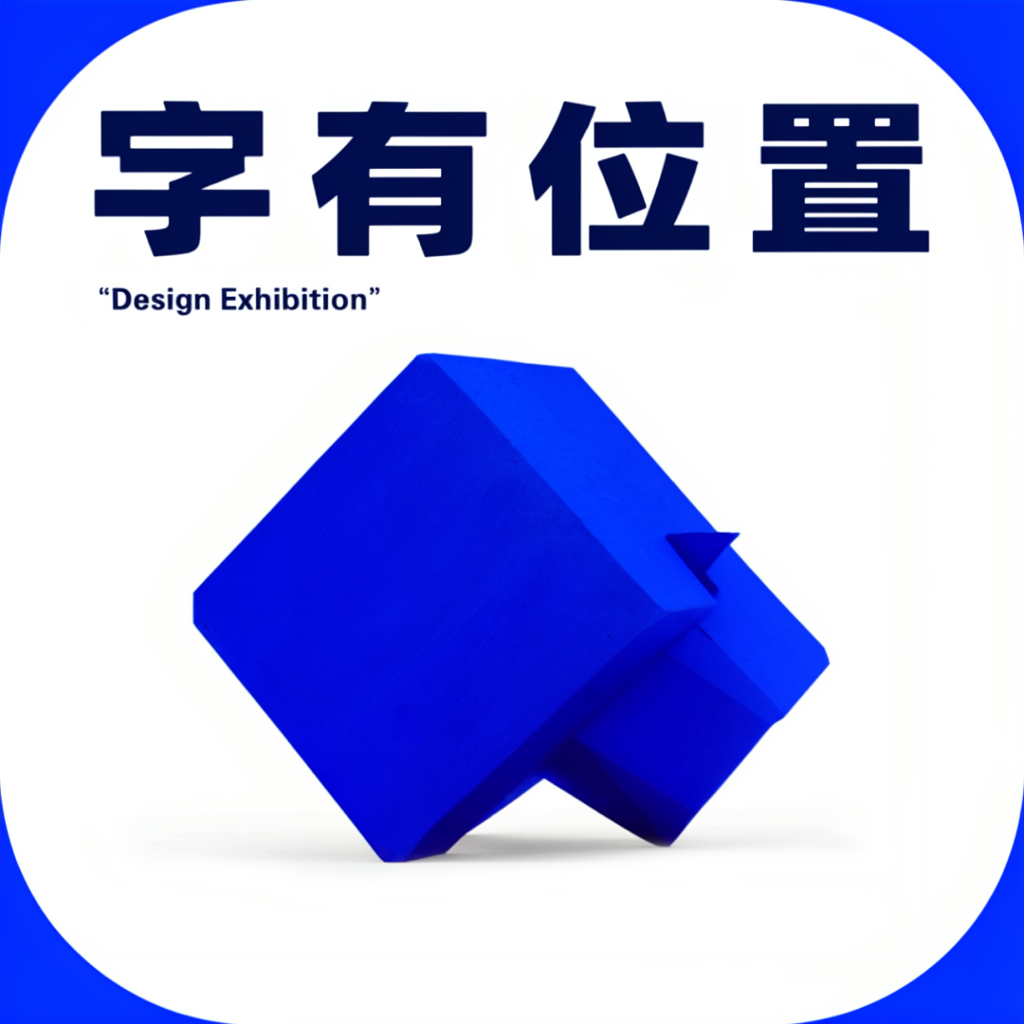
    "caption": "A clean blue and white design exhibition poster with a bold Chinese title and a blue abstract sculpture on a white background."
  },
  "items": [
    {
      "label": "text",
      "caption": "Large dark-blue Chinese title at the top.",
      "text": "字有位置",
      "bbox": [
        -416,
        -416,
        -256,
        416
      ]
    },
    {
      "label": "object",
      "caption": "An abstract cobalt blue geometric sculpture in the center.",
      "bbox": [
        -160,
        -320,
        352,
        320
      ]
    }
  ],
  "bbox_coord_space": "abs_centralized",
  "bbox_format": "yxyx"
}

草稿保存在当前浏览器,无需登录或上传。

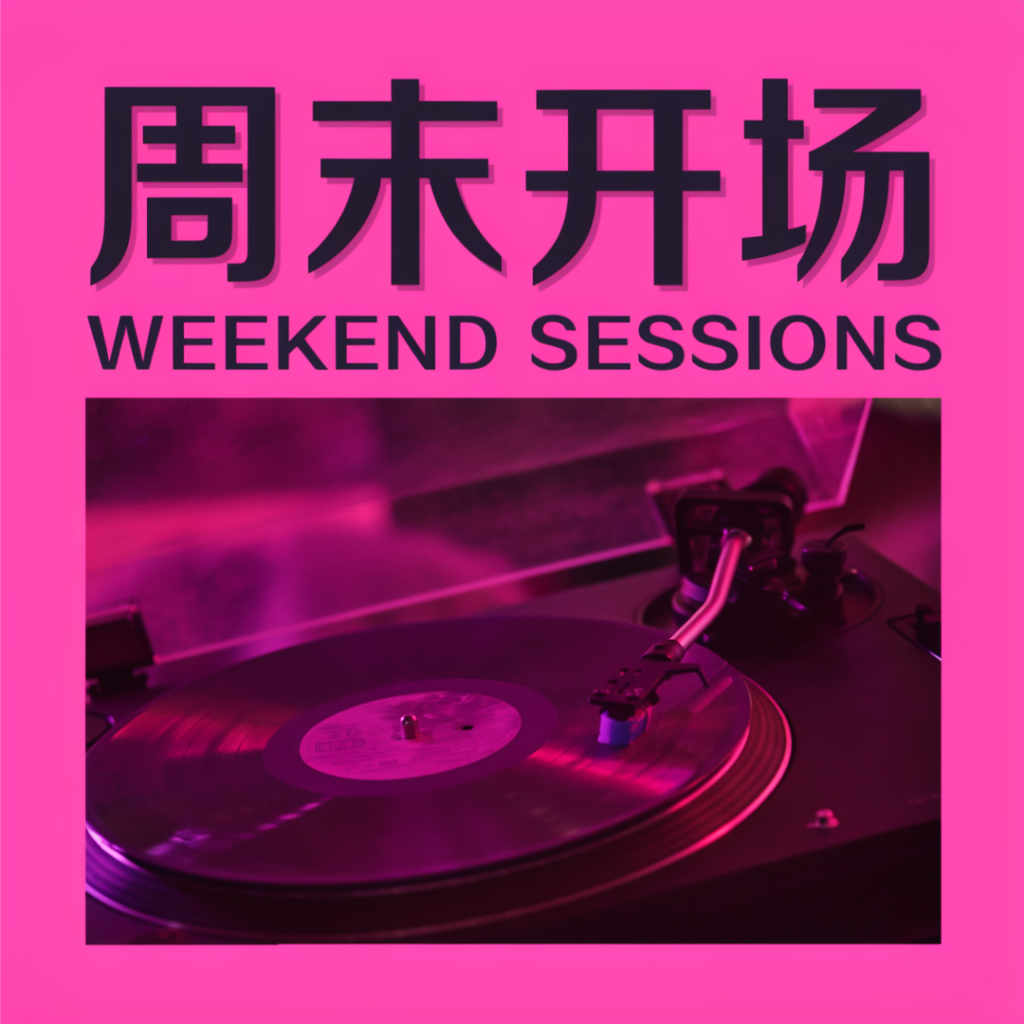
三套布局,三张真实出图。

由本站输入在官方 Space 生成的 Base 原始结果。查看每份提示词与生成记录,再编辑自己的布局。
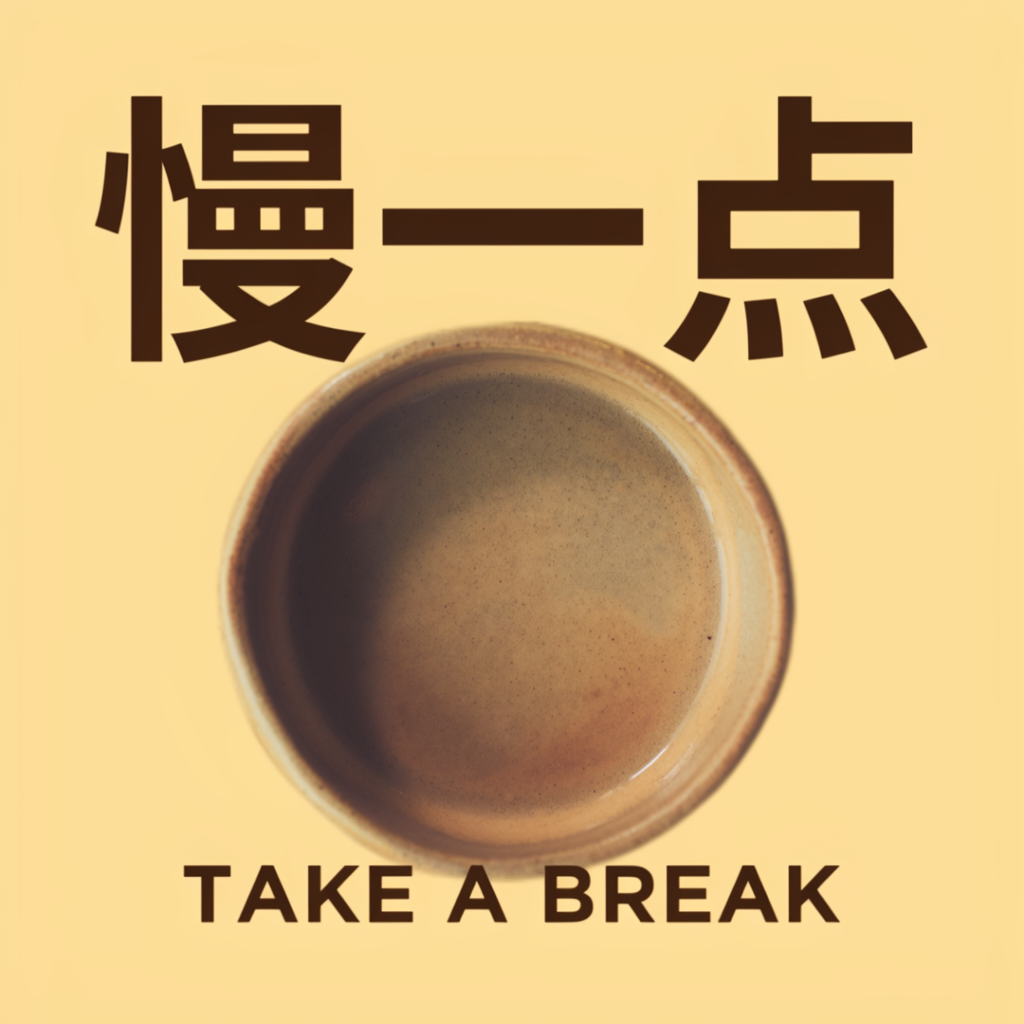
三张样例均使用 Base、1024×1024、50 步、seed 42、CFG 3、shift 5,保留单次原始输出,不构成准确率基准。编辑器显示请求的布局,并非成图像素。

使用步骤

  1. 选择一个模板或从方形画布开始,用一句话描述整体画面。
  2. 为每一行要渲染的文字添加文字框,并填写确切内容;为主要物体添加物体框。
  3. 拖动并调整大小。方向键每次移动 1 像素,Shift + 方向键移动 10 像素。
  4. 把布局发送到生成器,或复制 JSON 到 ComfyUI、API 或官方 Demo,并使用相同的宽高。

阅读布局 JSON 教程

常见问题

布局编辑器免费吗?

免费。编辑、保存草稿和导出 JSON 都不需要账号,草稿只保存在你的浏览器里。在本站生成图片会消耗积分。

模型会严格按框生成吗?

布局框是强引导而非硬性边界。我们的测试中文字基本落在框附近,但有时会略高于框;OpenMOSS 也将布局控制标注为实验性功能。文字框留足空间,避免文字框相互重叠。

导出的 JSON 能在 ComfyUI 里用吗?

可以。把它粘贴到正向提示词中,关闭提示词增强,并设置与编辑器画布相同的宽高。ComfyUI 也有自带的 MOSS-Image Layout Prompt 节点可以画框。